Ghi chú an toàn máy: hồ sơ cấu hình lạ, chứng chỉ gốc và Tipclub

Ghi chú hôm nay về một lời mời quen thuộc: tải một tệp cấu hình nhỏ để có "bản tối ưu siêu mượt, không cần trình duyệt". Tệp chỉ vài chục kilobyte, đi kèm ảnh chỉ dẫn cách vào Cài đặt chung, nhập mật mã khóa máy và bấm "Tin cậy". Mất chưa đầy một phút, nhưng với hệ điều hành thì đó là một giấy ủy quyền quản trị cao nhất cho máy chủ xa lạ.
Trang ghi chú này đi theo thứ tự: hồ sơ MDM và chứng chỉ gốc là gì, kẻ gian lợi dụng thế nào, cần kiểm những dòng nào trong Cài đặt và một nhật ký ngắn để ghi lại việc đã làm. Dành cho người từ đủ 18 tuổi dùng dịch vụ như Tipclub, với nguyên tắc duy nhất: tuyệt đối không cài hồ sơ cấu hình hay chứng chỉ gốc trôi nổi.
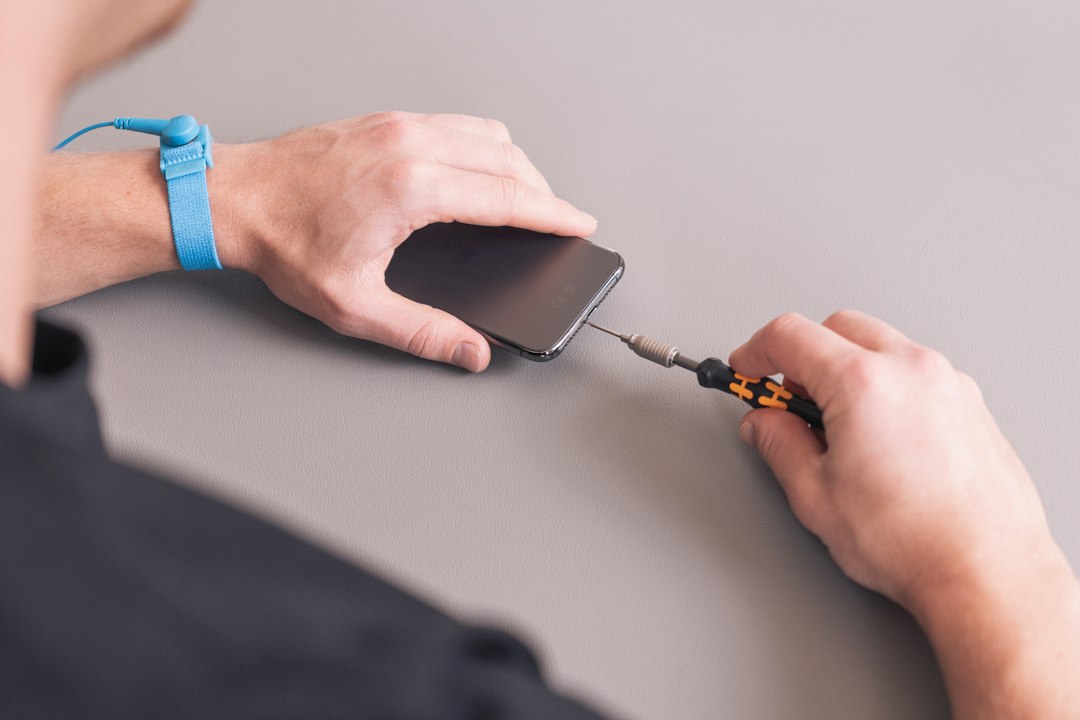
Ảnh: Revendo / Unsplash
Ghi chú 1: hai công nghệ này vốn dành cho ai
Để hiểu vì sao một tệp cấu hình nhỏ lại mang rủi ro lớn đến vậy, cần nhìn rõ mục đích thật sự của hai công nghệ này. MDM là cơ chế Quản lý thiết bị di động doanh nghiệp, vốn dành cho các tập đoàn hoặc trường học quản trị hàng loạt máy tính bảng, điện thoại do đơn vị cấp phát. Khi thiết bị cài hồ sơ MDM, quản trị viên từ xa có quyền áp đặt chính sách mạng, chuyển hướng lưu lượng truy cập qua máy chủ trung gian, đẩy ứng dụng nội bộ xuống máy, xem danh sách phần mềm đang cài và thậm chí khóa máy từ xa.
Trong khi đó, chứng chỉ gốc (Root Certificate) là 'mỏ neo niềm tin tối cao' của toàn bộ giao thức bảo mật HTTPS trên thiết bị. Bình thường, điện thoại chỉ tin tưởng danh sách các tổ chức chứng thực uy tín toàn cầu được nhà sản xuất đóng gói sẵn. Nếu bạn tự tay cài thêm chứng chỉ gốc bên ngoài và gạt công tắc cấp quyền tin cậy hoàn toàn, bạn đang ra lệnh cho máy coi chủ sở hữu chứng chỉ lạ đó là người kiểm duyệt hợp pháp cho mọi trang web kết nối tới.
Ghi chú 2: chuyện gì xảy ra khi chứng chỉ gốc lạ nằm trong máy
Sự kết hợp giữa hồ sơ chuyển hướng mạng và chứng chỉ gốc tự cài tạo ra kịch bản nghe lén đường truyền mang tên 'người đứng giữa'. Ở điều kiện chuẩn, khi bạn mở trình duyệt vào email, ngân hàng hay tài khoản Tipclub, toàn bộ mật khẩu và dữ liệu được bọc trong đường hầm mã hóa đầu cuối; người lạ ngồi chung mạng không dây công cộng cũng chỉ thấy chuỗi ký tự vô nghĩa.
Thế nhưng, một khi máy đã cài chứng chỉ gốc độc hại kèm cấu hình đại diện trong hồ sơ MDM, luồng dữ liệu sẽ bị bẻ lái sang máy chủ của kẻ tấn công trước khi tới đích thật. Tại trạm trung chuyển này, máy chủ lạ dùng chính chứng chỉ gốc mà bạn đã bấm 'Tin cậy' để giải mã gói tin HTTPS ra văn bản trần, ghi lại mật khẩu, mã phiên đăng nhập và biểu mẫu vừa nhập, rồi mã hóa lại chuyển tiếp sang trang thật như bình thường. Trên màn hình của bạn, biểu tượng ổ khóa an toàn vẫn sáng bình thường không hề báo lỗi, vì chính bạn đã cấp quyền miễn trừ kiểm tra cho chứng chỉ đó.
Ghi chú 3: ba lời mời hay gặp
Hệ điều hành di động không bao giờ cho phép trang web tự ý cài hồ sơ MDM hay chứng chỉ gốc mà luôn dựng lên nhiều hộp thoại cảnh báo rõ ràng về nguy cơ bị giám sát mạng. Không thể vượt rào kỹ thuật tự động, kẻ gian chuyển sang dẫn dắt tâm lý người dùng bằng ba chiêu thức quen thuộc:
- Đánh vào tâm lý thích tiện lợi tức thì. Chúng tung tin truy cập qua trình duyệt dễ chậm, còn cài 'cấu hình chuyên biệt cho Tipclub' sẽ vào thẳng mượt mà, tăng tốc khung hình hoặc nhận ưu đãi riêng.
- Bình thường hóa cảnh báo đỏ của hệ thống. Trang hướng dẫn chụp sẵn ảnh từng bước và chú thích rằng 'cảnh báo này chỉ là thông báo mặc định cho tệp ngoài kho, cứ bấm Cài đặt và Tin cậy là xong'.
- Ngụy trang bằng biểu tượng màn hình chính. Tệp cấu hình tạo ra một biểu tượng lối tắt ngoài màn hình trông giống ứng dụng độc lập để đánh lừa mắt nhìn, trong khi bên dưới gài thêm cấu hình mạng trung gian.
Ghi chú 4: sáu dòng cần kiểm trong Cài đặt
Nếu bạn từng tải tệp cấu hình theo hướng dẫn trên mạng hoặc mua lại máy cũ chưa khôi phục cài đặt gốc, hãy mở Cài đặt và thực hiện ngay sáu bước kiểm tra dưới đây:
Mở Cài đặt chung trên máy, tìm mục 'Quản lý VPN và Thiết bị' hoặc 'Hồ sơ đã tải về' để rà soát danh sách cấu hình hiện có.
Với máy cá nhân tự mua (không phải máy công ty cấp), mục hồ sơ quản lý chuẩn xác nhất là trống hoàn toàn; nếu thấy cấu hình lạ, hãy bấm 'Xóa hồ sơ' ngay lập tức.
Vào phần Giới thiệu máy, mở 'Cài đặt tin cậy chứng chỉ' (hoặc 'Thông tin xác thực người dùng' trong Bảo mật mạng) để kiểm tra chứng chỉ gốc tự cài; tắt và xóa sạch mọi chứng chỉ không rõ nguồn gốc.
Kiểm tra cài đặt Wi-Fi xem phần máy chủ đại diện (Proxy) đã đặt về chế độ 'Tắt' hay chưa, bảo đảm không trỏ về địa chỉ lạ.
Nếu phát hiện máy từng mang chứng chỉ gốc lạ, sau khi gỡ sạch trên thiết bị an toàn, hãy đổi lại mật khẩu email, ngân hàng và tài khoản Tipclub để vô hiệu hóa thông tin cũ có nguy cơ bị lộ.
Chỉ lưu lối tắt trang bằng tính năng Dấu trang sẵn có trong trình duyệt, tuyệt đối không tải tệp cấu hình hệ thống.
Ghi chú 5: một quy tắc duy nhất cần nhớ
Những hộp thoại cảnh báo nhiều lớp của hệ điều hành chính là chốt chặn cuối cùng trước khi quyền quản trị cao nhất bị trao đi. Bất cứ khi nào một hướng dẫn trực tuyến yêu cầu bạn nhập mật mã khóa màn hình để cài hồ sơ quản lý hoặc bật tin cậy chứng chỉ gốc dưới danh nghĩa hỗ trợ truy cập, đó chắc chắn là bẫy giám sát thiết bị. Giữ tầng cấu hình mạng nguyên bản là cách duy nhất bảo đảm đường truyền mã hóa thực sự thuộc về riêng bạn.
Nhật ký kiểm tra mẫu: chép lại để so sánh lần sau
Sau lần kiểm tra đầu, hãy lưu một bản ghi ngắn. Lần sau chỉ cần so xem có gì mới. Mẫu ghi chú:
Ngày kiểm | Mục đã xem | Kết quả | Việc đã làm
Ngày 1 | Hồ sơ đã tải về, quản lý thiết bị | Trống | Không cần làm gì
Ngày 1 | Chứng chỉ tin cậy | Chỉ có chứng chỉ mặc định | Không
Ngày 1 | Cài đặt proxy trong Wi-Fi | Tắt | Không
Ngày 30 | Cả ba mục trên | Phát sinh một hồ sơ lạ | Xóa hồ sơ, khởi động lại, đổi mật khẩu
Ngày 90 | Cả ba mục trên | Trống | Ghi ngày kiểm lần sau
Có vài lưu ý khi tự ghi. Đừng chụp ảnh màn hình chứa thông tin tài khoản rồi cất trong album đồng bộ lên mây; chỉ cần ghi chữ ngắn. Máy công ty cấp thường có hồ sơ MDM hợp lệ, vì vậy hãy hỏi bộ phận công nghệ thông tin trước khi gỡ, và nên dùng một thiết bị riêng cho việc cá nhân như vào Tipclub. Nếu mua máy cũ, việc đầu tiên là khôi phục cài đặt gốc rồi mới ghi mục "Ngày 1". Cuối cùng, hãy ghi thêm một dòng cho chính mình: thời lượng và ngân sách giải trí mỗi tuần, vì kỷ luật ấy cũng quan trọng ngang việc giữ sạch cấu hình máy.
Câu hỏi thường gặp
Hồ sơ cấu hình nào là hợp lệ để cài?
Chỉ những hồ sơ do tổ chức bạn làm việc hoặc học tập cấp, và bạn biết rõ ai quản lý. Mọi tệp tải từ trang quảng cáo, nhóm chat hay đường dẫn lạ đều không nên cài.
Gỡ hồ sơ có làm mất dữ liệu trong máy không?
Thường không với máy cá nhân, nhưng bạn nên sao lưu trước. Máy công ty cấp có thể mất quyền truy cập ứng dụng nội bộ.
Nếu đã bấm "Tin cậy" rồi thì làm gì trước?
Gỡ hồ sơ và chứng chỉ, tắt proxy, khởi động lại máy rồi đổi mật khẩu các tài khoản quan trọng từ thiết bị sạch.
Mọi bước kiểm tra kỹ thuật đều nhằm bảo vệ an toàn thông tin và quyền chủ động trên môi trường số. Bài viết chỉ dành cho người từ đủ 18 tuổi trở lên; mỗi cá nhân cần tuân thủ pháp luật tại nơi cư trú, đặt giới hạn giải trí có trách nhiệm về thời gian lẫn tài chính và tự chịu trách nhiệm trước quyết định của mình.
Tham khảo thông tin tại https://tip.club/.
Comments 0
Replies to this note, oldest first.
No replies yet. Found it useful? Say so below.